
打印机作业列表怎么删除 常见的5种方法

发布时间:2025-03-19 16:54:01 来源:互联网

在使用打印机的过程中,有时可能会遇到打印任务卡住、打印失败或作业列表无法清除的情况,导致后续的文件无法打印,甚至影响打印机的正常运行。本文将为大家提供几种有效的解决方案,帮助你彻底删除打印机作业列表,恢复打印机的正常工作状态。

打印机作业列表怎么删除 常见的5种方法

一、手动取消打印任务

首先,如果打印任务只是暂时卡住,你可以尝试手动取消作业列表中的任务。这种方法适用于大部分日常打印问题。

1、按下 Win + R 键,输入 control printers,回车打开“设备和打印机”。

2、找到当前使用的打印机,右键点击它,选择“查看正在打印的内容”。

3、在弹出的打印任务窗口中,找到需要删除的任务。
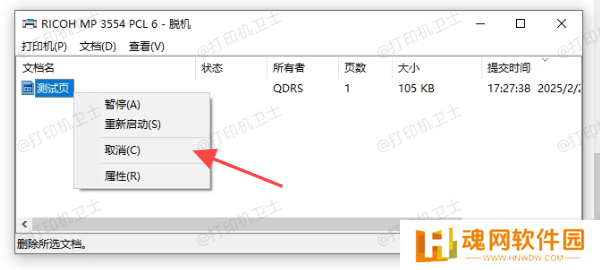
手动取消打印任务

4、右键点击任务,选择“取消”。

5、如果任务无法删除,可以尝试右键点击打印机,选择“取消所有文档”。

二、重启“打印后台处理程序”

Windows的“打印后台处理程序(Print Spooler)”负责管理所有的打印任务。如果这个服务出现问题,打印任务可能会卡住或者无法删除。重启此服务可以强制清理任务队列,让打印机恢复正常工作。

1、按下 Win + R,输入 services.msc,回车打开“服务”窗口。

2、在列表中找到 “Print Spooler”(打印后台处理程序)。
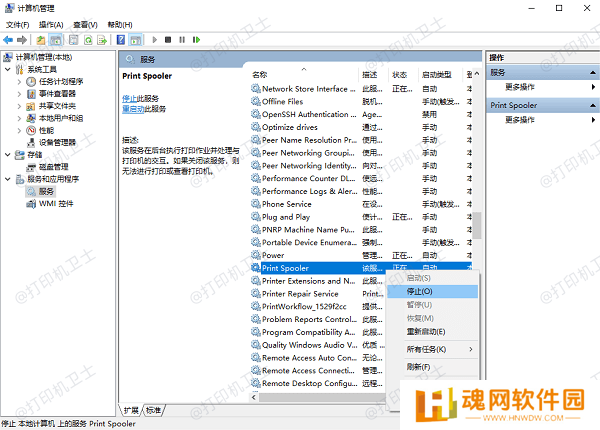
重启“打印后台处理程序”

3、右键点击它,选择“停止”,等待几秒后再次右键点击,选择“启动”。

4、关闭窗口后,再次检查打印任务列表是否清空。

三、手动删除打印任务缓存文件

有时打印任务可能会被存储在系统的临时文件夹中,导致即使你在打印机队列中删除了任务,它仍然存在。手动删除这些缓存文件可以彻底清除打印任务。

1、在“服务”窗口中找到 “Print Spooler”,右键点击它,选择“停止”。

2、打开文件资源管理器,导航到 C:WindowsSystem32spoolPRINTERS 路径。
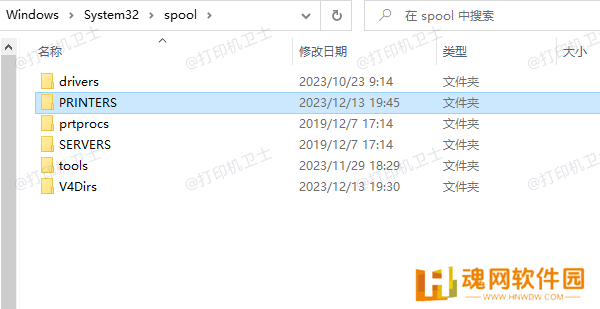
手动删除打印任务缓存文件

3、该文件夹内是存储的打印任务缓存,右键删除所有文件。

4、返回“服务”窗口,重新启动 Print Spooler 服务。

5、重新启动电脑,检查打印机是否恢复正常。

四、更新打印机驱动程序

如果你的打印任务反复卡住,可能是打印机驱动程序异常导致的。不妨使用本站来检测并更新驱动,可以有效解决兼容性问题,提高打印稳定性。

本周热门教程

1
如何在哔哩哔哩免费观看三年内上映的大片?揭秘免费观看的技巧和资源

如何在哔哩哔哩免费观看三年内上映的大片?揭秘免费观看的技巧和资源

2025/03/11

2
有哪些免费的无遮挡视频网站可以满足用户观看需求?

有哪些免费的无遮挡视频网站可以满足用户观看需求?

2025/03/15

3
大地资源在线观看免费观看新概念:如何通过平台轻松享受丰富的影视资源?

大地资源在线观看免费观看新概念:如何通过平台轻松享受丰富的影视资源?

2025/03/06

4
人与狗基因的相似性与差异性:为何DNA播放方式让我们更加了解它们之间的关系?

人与狗基因的相似性与差异性:为何DNA播放方式让我们更加了解它们之间的关系?

2025/03/11

5
为什么17岁免费版网站NBA成为年轻人了解篮球的首选平台?探索其独特魅力与发展潜力

为什么17岁免费版网站NBA成为年轻人了解篮球的首选平台?探索其独特魅力与发展潜力

2025/03/14

6
黄金网站软件App的功能与优势:如何通过应用提升网站运营效率与SEO优化?

黄金网站软件App的功能与优势:如何通过应用提升网站运营效率与SEO优化?

2025/03/17

7
精品蜜桃秘一区二区三区有哪些不同?如何选择最适合你的蜜桃?

精品蜜桃秘一区二区三区有哪些不同?如何选择最适合你的蜜桃?

2025/03/07

8
《阿龟闹婚新娘系列》:揭秘婚礼背后的秘密与情感纠葛

《阿龟闹婚新娘系列》:揭秘婚礼背后的秘密与情感纠葛

2025/03/18

9
打印机打一半怎么取消任务 4招快速教会你

打印机打一半怎么取消任务 4招快速教会你

2025/03/17

10
Steam推出惠民政策:严令禁止游戏设置强制观看广告功能

Steam推出惠民政策:严令禁止游戏设置强制观看广告功能

2025/03/04